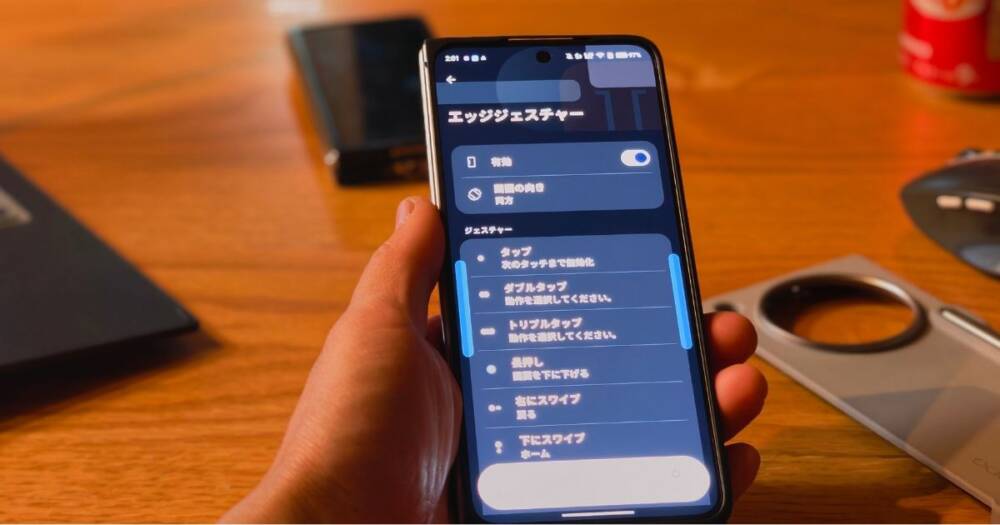
片手でスマホを操作することが多い人にとって、最近のスマホ巨大化の流れは本当に辛い。
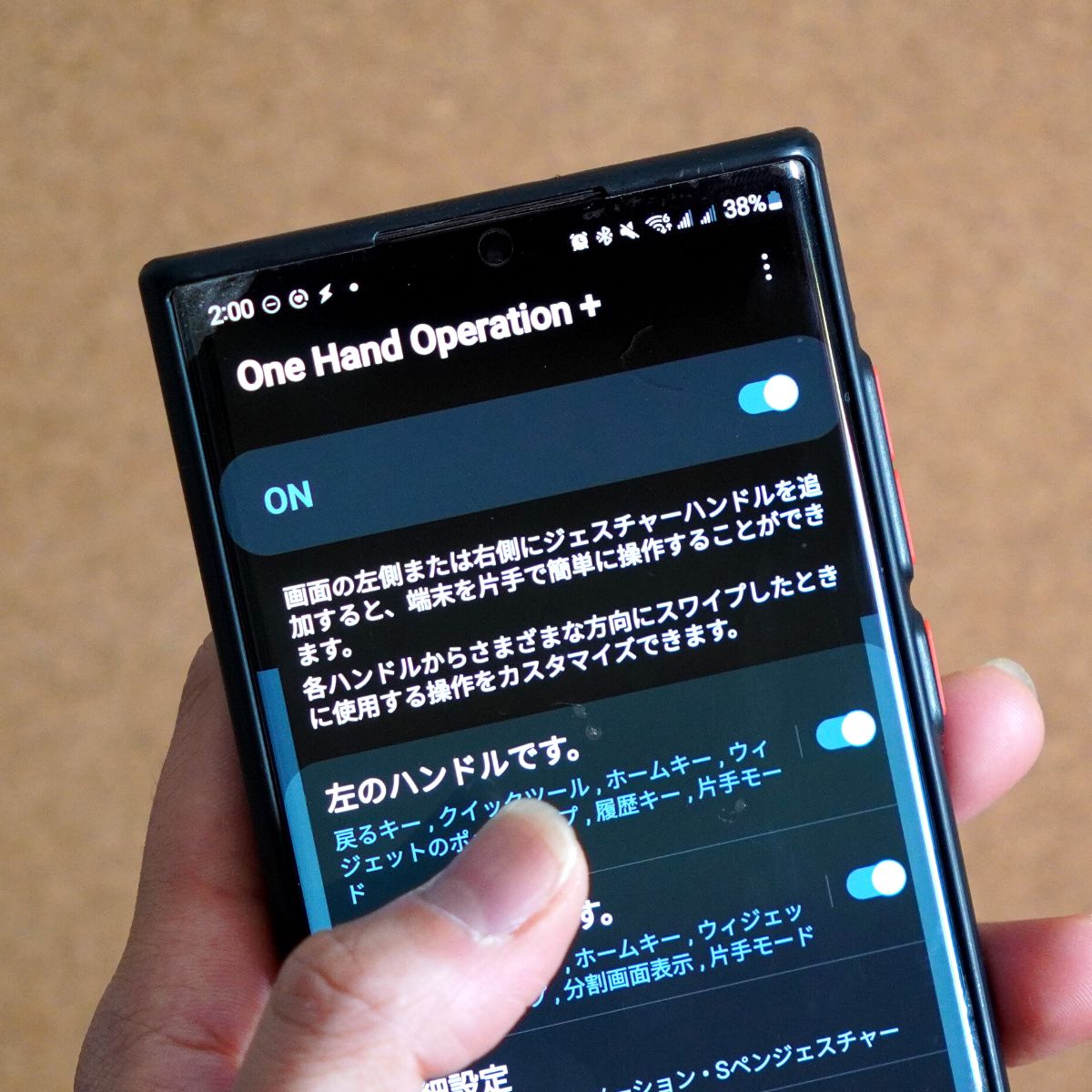
そんな中、片手操作の為の神アプリ「One Hand Operation+」は、私にとって救世主だったわけですが、基本的にGalaxyスマホの専売特許で、他メーカーのスマホで使うことはできない。これがGalaxyの呪いのひとつであり、もう他のスマホは生理的に受け付けない体になってしまったわけです。
せっかく先日購入したOppo Find N6ですが、なんとかして片手操作を快適にするべく、いろいろと試行錯誤。
そして、100%とまではいかないけど、ある程度満足できる操作感が実現できたので、そのアプリや設定をちょっとだけ紹介します。


 ポチップ
ポチップひとまず実現できた操作はこんな感じ
Galaxyスマホを使ったことある人なら分かると思いますが、One Hand Operation+とはスマホの画面端からのジェスチャー動作でいろいろな操作ができる機能。
その代わりとして、今回は「エッジジェスチャー」というアプリを使って画面端からのジェスチャー動作を設定し、不足する機能は「Tasker」と「AutoInput」で補うことでOne Hand Operation+の代わりを実現させてみました。
①スマホの基本操作
- 右(左)にスワイプ:戻る
- 下にスワイプ:ホーム
- 右下(左下)にスワイプ:ホーム
- 上にスワイプして保持:最近のアプリ
- 右(左)にスワイプして保持:電卓起動(パイコントロール)
- 上に行って下にスワイプして保持:トップへスクロール
- タップ:5秒間無効化
②Tasker(+AutoInput)の組み合わせ
- 長押し:片手操作モード
- 下にスワイプして保持:片手操作モード
- 右(左)に行って左(右)にスワイプして保持:スマートサイドバー
設定内容はあくまで一例で、私が愛用するGalaxy Z Fold5でのOne Hand Operation+設定をベースにしています。
使うアプリの紹介
今回紹介するアプリの組み合わせは、以下の3つ。
- エッジジェスチャー
- Tasker
- AutoInput
先に言っておきますが、全部有料アプリです。有料なんですが、全部合わせても缶コーヒー10本分くらいの課金で、One Hand Operation+の代替になり得る。
高いと思うかは、あなた次第です。
エッジジェスチャー


One Hand Operation+のようなジェスチャー操作を実現してくれる今回のメインアプリ。動作の安定性は本家よりどうしても劣るけど、設定できるジェスチャーやカスタマイズの数も結構多くて、そして何より、どんなAndroidスマホでも使えることが最大のメリット。
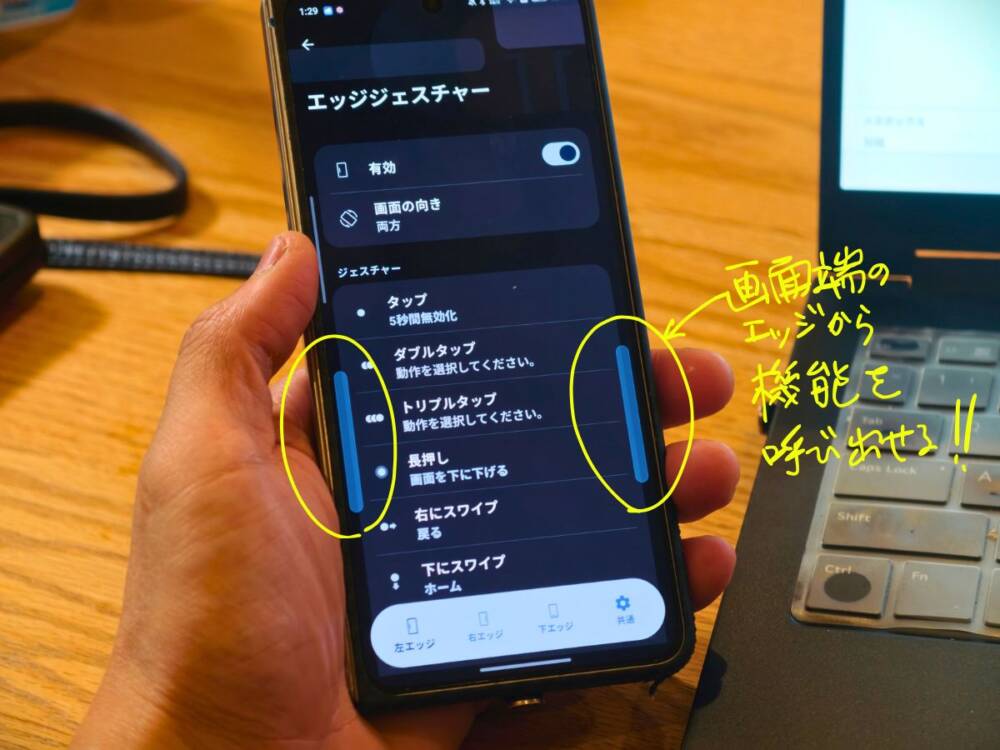
使い方は簡単で、まずインストールしてからアプリを開く。あとは、画面の左エッジ、右エッジ、下エッジで各ジェスチャー操作に好きな機能をポチポチ割り当てていくだけ。
私は画面の左右どちらからでも同じ操作に設定するのが好きですが、もちろんそれぞれで別の設定もできます。
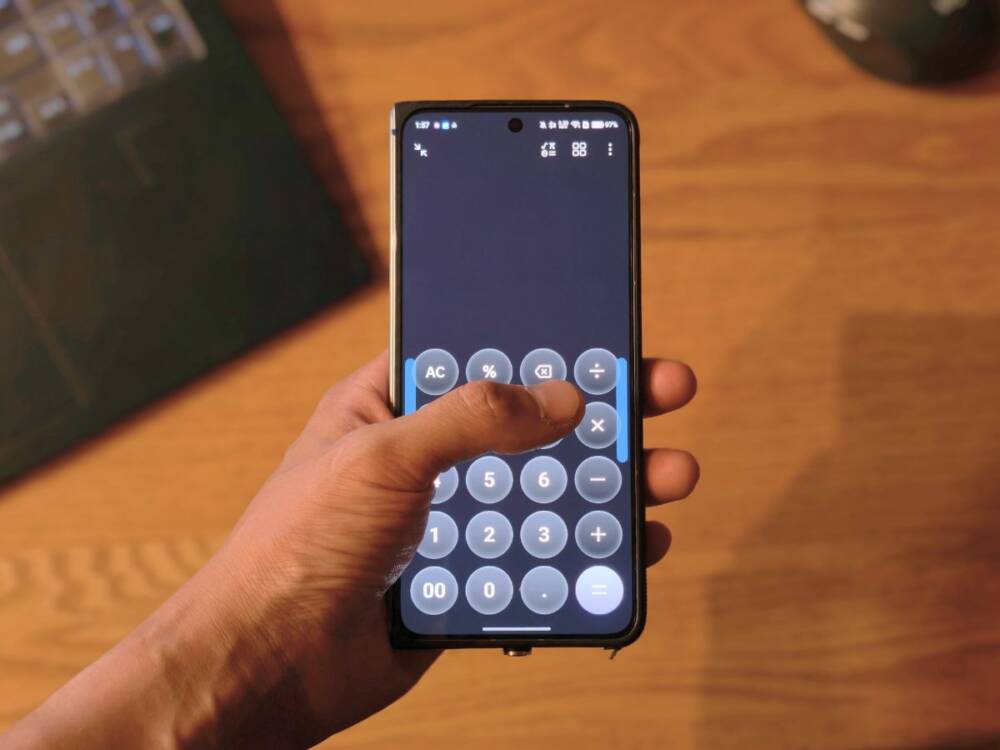
仕事柄、スマホで電卓を使うことが多い私は、画面の左右どちらからでもスワイプ保持する動作に電卓アプリを割り当てています。
これで、スマホ画面ほぼノールックで電卓を起動することができます。
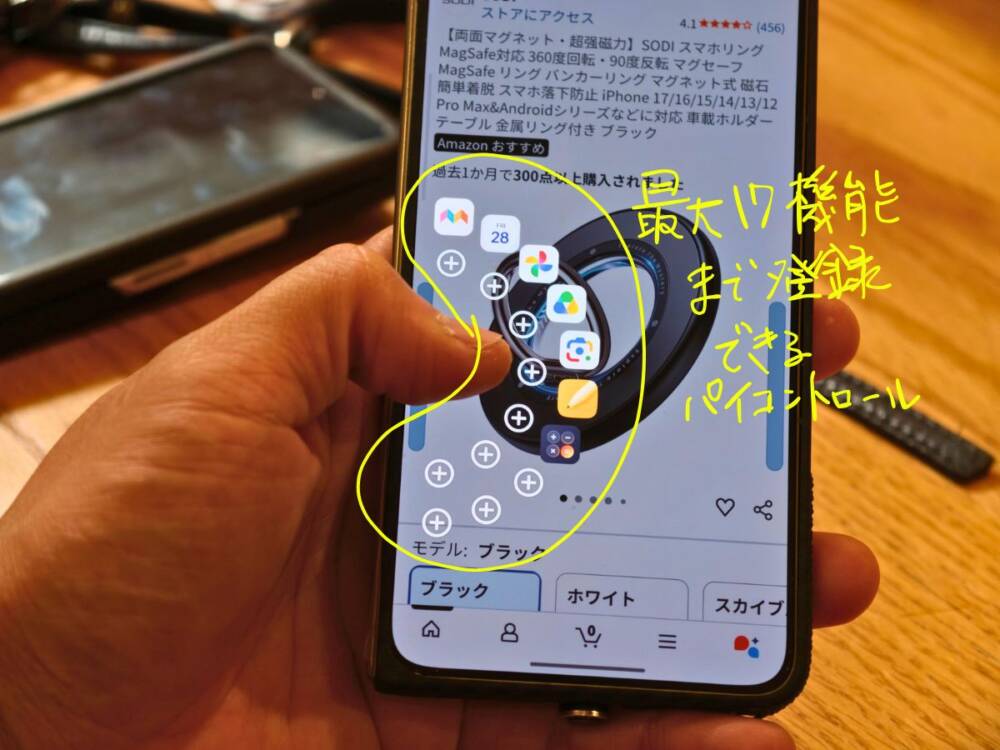
割り当てられる機能は、アプリや基本操作以外にもいろいろあります。
中でも、最大17個のアプリや機能を登録できるパイコントロールは、いつでも呼び出せるクイックランチャーとして優秀ですね。頻繁にアプリを呼び出すことが多い人は重宝しそう。
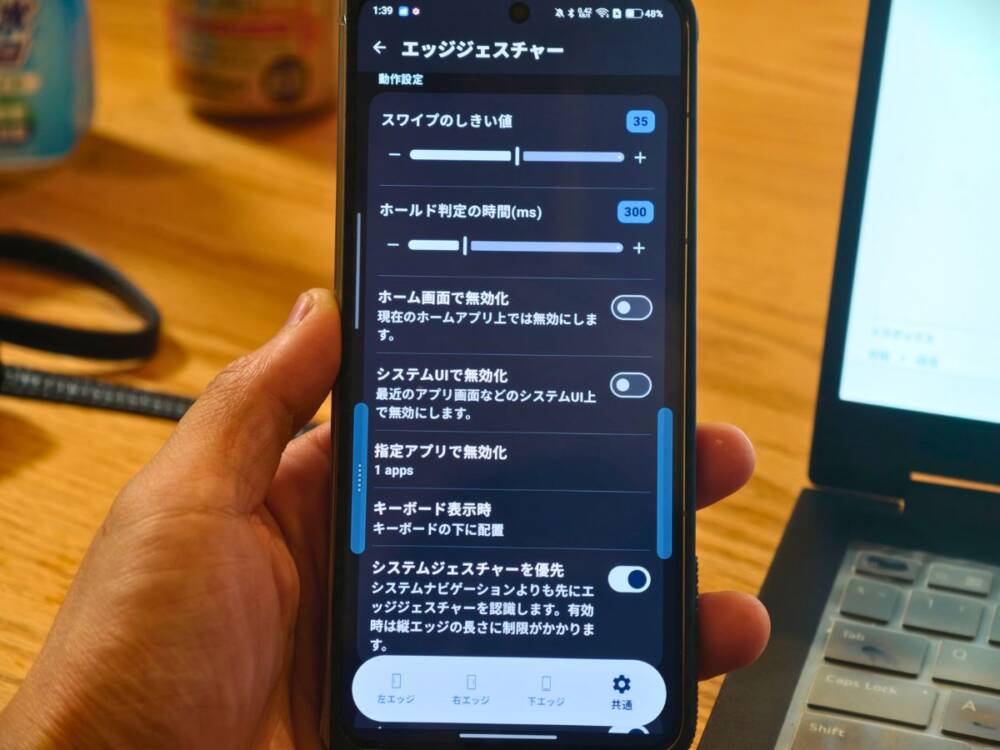
使ってみた感じ、エッジジェスチャーは結構いじりがいのあるアプリだと感じました。設定項目もかなり多く、起動させるエッジの位置範囲やスワイプの時間はもちろんのこと、除外アプリの設定、純正操作の干渉時設定など、汎用サードアプリならではの細かいカスタマイズもできます。
Tasker+AutoInput
今回の片手操作快適化計画の中で、どうしても実現させたかった動作は、簡単に片手モードに移行できるようにすること。
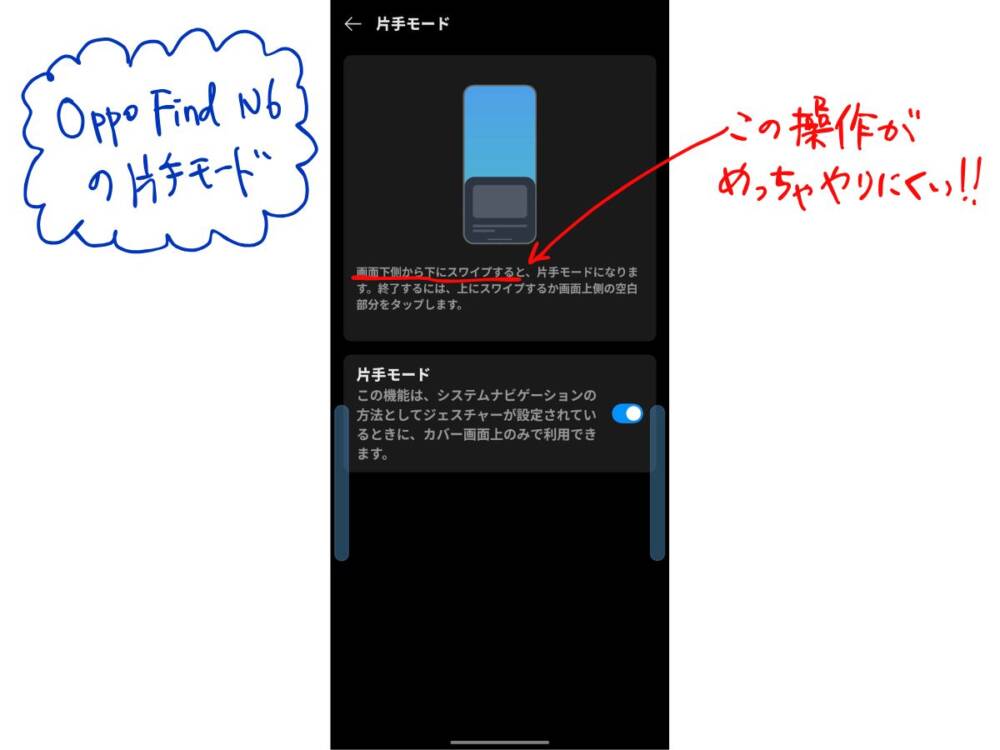
最近のAndroidであれば大体デフォルトで片手モードがあって、画面全体を縮小させるか、iPhoneのような画面全体を下に下げる機能があります。
Oppo Find N6であれば、「画面下側から下にスワイプ」させると画面を下げることができます。実際にやってみると、これがまた大画面スマホで片手操作だとすごくやりにくくて、誤操作連発で非常にストレス…。
そして色々調べたりしている中、最終的な解決策として「TaskerとAutoInputの組み合わせ」に辿り着きました。


「Tasker」は、スマホのカスタムオタクなら言わずと知れたAndroidのオートメーションアプリ。「○○〇したら△△△する」、いわばGalaxyのルーチン機能のようなアプリ。
そして、そのプラグインアプリの「AutoInput」は、更にマニアックな操作を実現させるために使います。具体的には今回、指のスワイプ動作を自動実行させるために使いました。
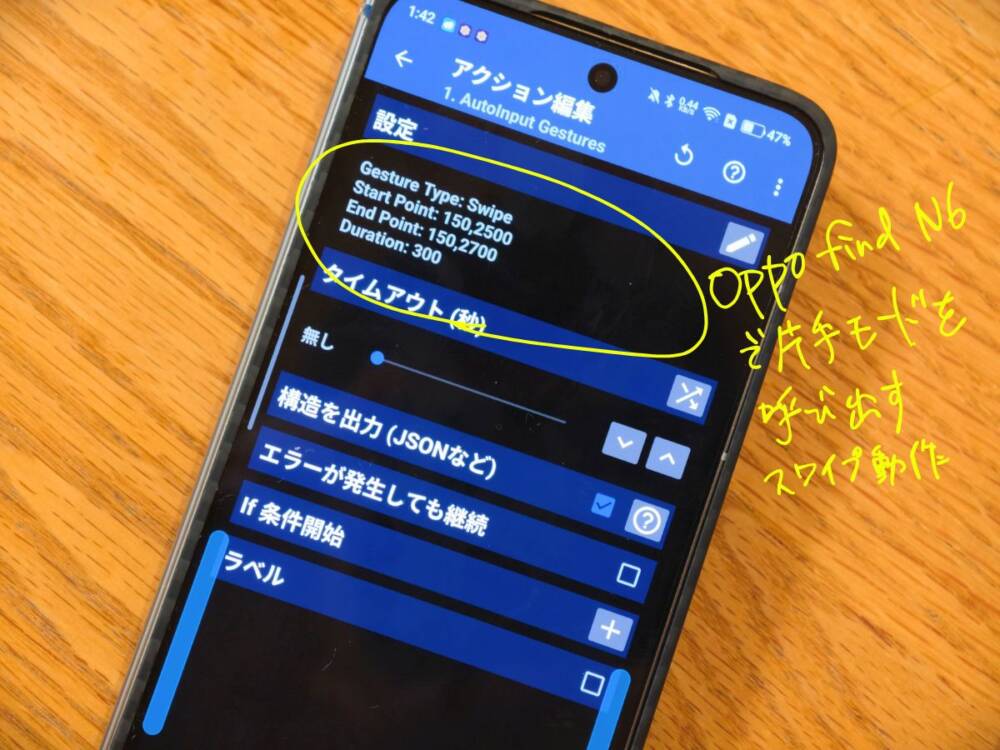
エッジジェスチャーでは、Taskerの動作を割り当てることもできます。
そこで、AutoInputで「画面下側から下にスワイプ」する動きをTaskerに登録し、更にエッジジェスチャーでそのTaskerの動きを呼び出すように設定。
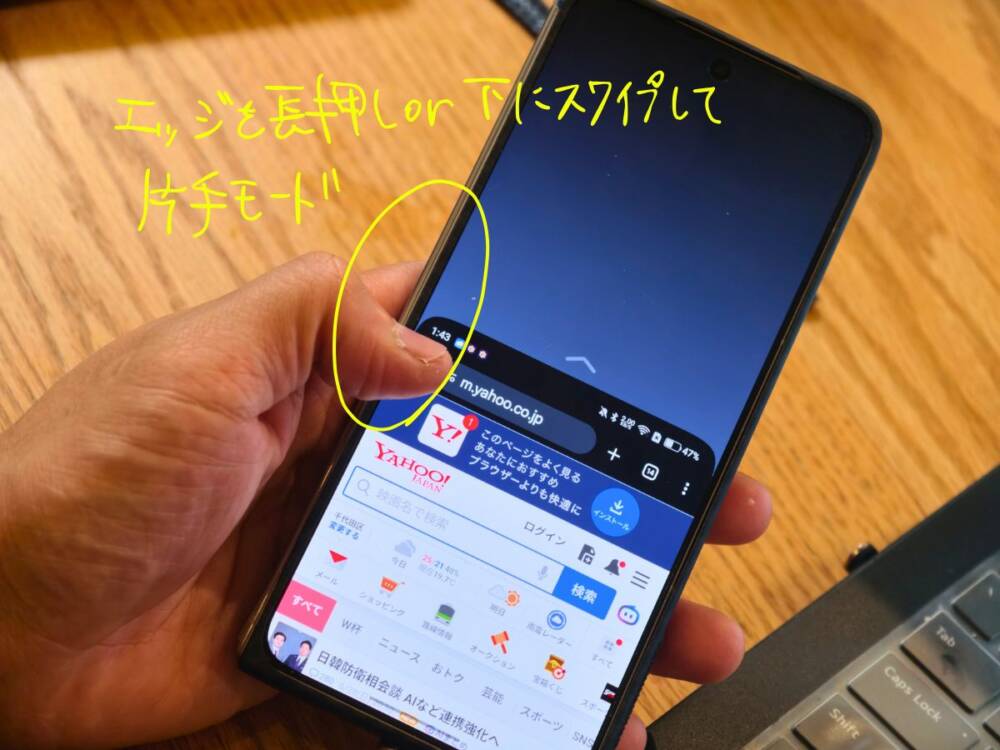
こうすることで、「画面下側から下にスワイプ」という操作をしなくても、私の場合、エッジを長押しするか下にスワイプして保持することで、簡単に片手モードに移ることができるようになりました。
めでたし、めでたし。
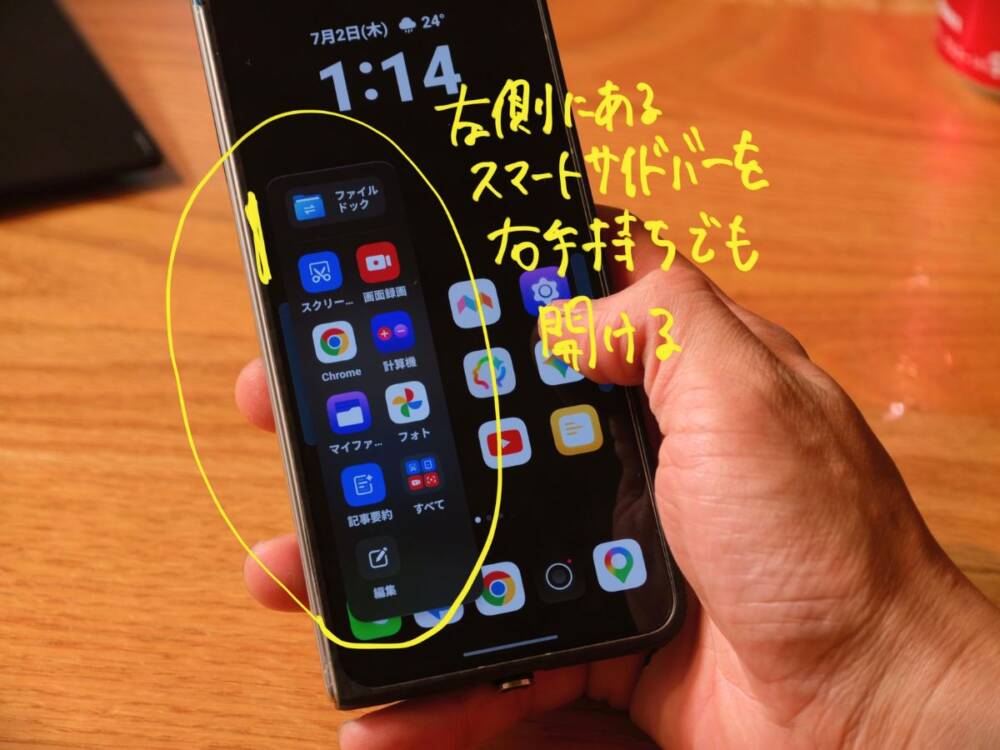
せっかくなので、ついでに、スマホを右手か左手どちらで持っていてもスマートサイドバーを呼び出せるようにしてみます。
これもAutoInputで「スマートサイドバーをスワイプ」する動作をTaskerに登録して、それをエッジジェスチャーで左右両方に割り当てるだけ。本来は、画面の左側か右側どちらかにしか設置できないスマートサイドバーを、スマホを持ち替えたり手の位置を変えなくても呼び出せるようになりました。
まとめ:やっぱり本家には及ばない
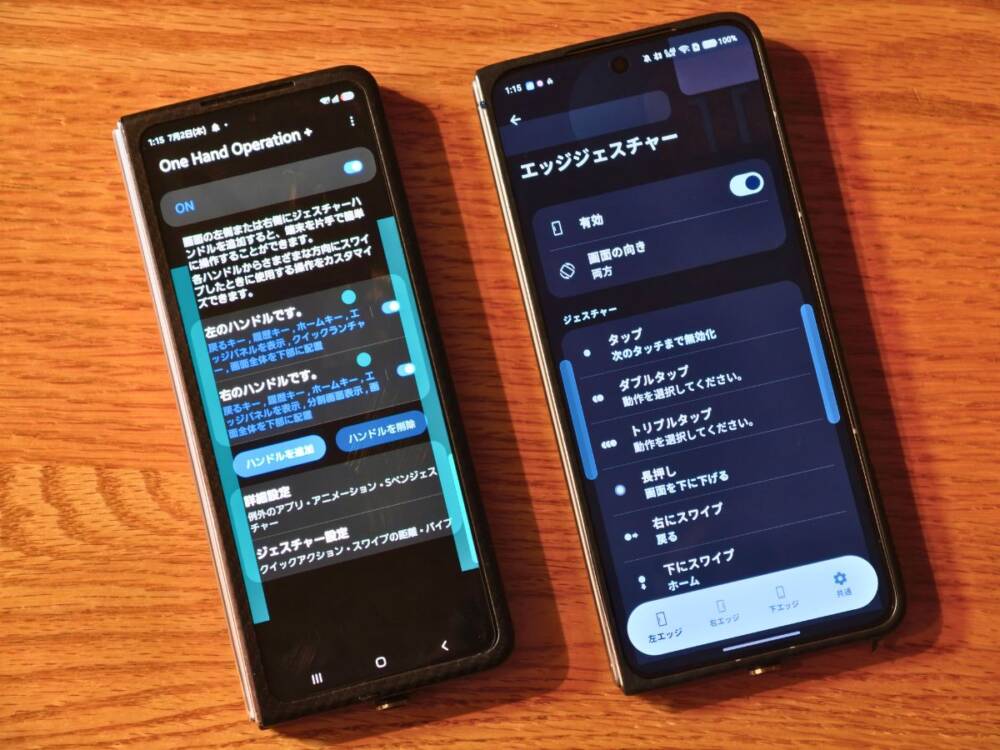
いろいろ試行錯誤してようやく満足できる感じになってきましたが、難点もいくつかあります。例えば、ロック画面上からは操作ができなかったり、いつのまにかエッジジェスチャーアプリが勝手に落ちていたり、なんか動作が遅いときもたまにある。
また、Taskerの設定は慣れていないと結構ややこしかったりと、ハードルは結構高く思う。
もともとスマホいじりは好きなので、こんなしょうもないことを夜な夜な考えるのはむしろ楽しいと思う側人間なのですが、正直GalaxyのOne Hand Operation+の方が数百倍便利ですね。全部標準機能として設定できるし、安定性抜群。
ここまでカスタマイズしてようやく得られた操作感ではありますが、改めて、GalaxyのOne Hand Operation+のすごさを思い知らされました。
ポチップ
コメント